Domain automatikschranken.de kaufen?
Wir ziehen mit dem Projekt
automatikschranken.de um.
Sind Sie am Kauf der Domain
automatikschranken.de interessiert?
domain@kv-gmbh.de · 0541-91531010
Domain automatikschranken.de kaufen?
Was bedeutet Standarddrucker?
Was bedeutet Standarddrucker? Ein Standarddrucker ist der Drucker, der standardmäßig für den Druck von Dokumenten und Dateien auf einem Computer oder Netzwerk ausgewählt ist. Dies bedeutet, dass alle Druckaufträge automatisch an diesen Drucker gesendet werden, es sei denn, der Benutzer wählt explizit einen anderen Drucker aus. Der Standarddrucker kann je nach den Einstellungen des Benutzers oder des IT-Administrators festgelegt werden und kann ein lokaler Drucker oder ein Netzwerkdrucker sein. Die Auswahl eines Standarddruckers erleichtert die Verwendung und den Zugriff auf Druckfunktionen und -dienste und kann die Effizienz bei der Verwendung von Druckern verbessern. **
Was heißt Windows verwaltet Standarddrucker?
Windows verwaltet den Standarddrucker, indem es festlegt, welcher Drucker standardmäßig für alle Druckaufträge verwendet wird. Dies bedeutet, dass alle Druckaufträge automatisch an den Standarddrucker gesendet werden, es sei denn, der Benutzer wählt explizit einen anderen Drucker aus. Der Standarddrucker kann je nach den Einstellungen des Benutzers oder des Netzwerkadministrators variieren. Durch die Verwaltung des Standarddruckers erleichtert Windows den Druckprozess und sorgt dafür, dass Dokumente ohne zusätzliche Konfiguration gedruckt werden können. Benutzer können den Standarddrucker über die Systemeinstellungen von Windows ändern. **

Ähnliche Suchbegriffe für Standarddrucker
Top-Angebote
Produkte zum Begriff Standarddrucker:
-
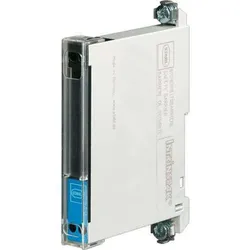
Stahl Ein-Kanal-Barrieren 158758Art der Spannungsversorgung=passivBemessungsversorgungsspannung bei AC=0 VBemessungsbetriebsfrequenz=0 HzBemessungsversorgungsspannung bei DC=0 VSchaltspannung=0 VSchaltstrom=0 ASchaltleistung=0 VASchaltfrequenz=0 HzAnzahl der Kanäle=1Störmeldeausgang=neinEigensicher nach EN 60947-5-6 NAMUR=neinGalvanische Trennung zwischen den Eingängen=neinGalvanische Trennung zwischen Eingang und Ausgang=neinGalvanische Trennung zwischen Ausgang zu Ausgang=neinGalvanische Trennung zwischen Versorgungsspannung und allen anderen Stromkreisen=neinGeeignet für Sicherheitsfunktionen=neinSIL nach IEC 61508=ohnePerformance Level nach EN ISO 13849-1=ohneBreite=12 mmHöhe=103 mmEingangsspannungs-Toleranz=0 %Leistungsaufnahme=0 WBetriebstemperatur=-20..60 °CGerätebauform=EinbaugerätAusführung des elektrischen Anschlusses=SchraubanschlussMontageart=Schnappbefestigung TragschieneTiefe=72 mmSchutzart (IP)=IP20...158,12 €*Versand: 5,99 €Sichere Weiterleitung zum Anbieter
-
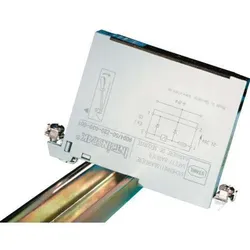
Stahl Ein-Kanal-Barrieren 159094Art der Spannungsversorgung=aktivBemessungsversorgungsspannung bei AC=0 VBemessungsbetriebsfrequenz=0 HzBemessungsversorgungsspannung bei DC=23..27 VSchaltspannung=20,6 VSchaltstrom=0,07 ASchaltleistung=1,751 VASchaltfrequenz=0 HzAnzahl der Kanäle=1Störmeldeausgang=neinEigensicher nach EN 60947-5-6 NAMUR=neinGalvanische Trennung zwischen den Eingängen=neinGalvanische Trennung zwischen Eingang und Ausgang=neinGalvanische Trennung zwischen Ausgang zu Ausgang=neinGalvanische Trennung zwischen Versorgungsspannung und allen anderen Stromkreisen=neinGeeignet für Sicherheitsfunktionen=jaSIL nach IEC 61508=ohnePerformance Level nach EN ISO 13849-1=ohneBreite=12 mmHöhe=103 mmEingangsspannungs-Toleranz=0 %Leistungsaufnahme=0 WGerätebauform=EinbaugerätAusführung des elektrischen Anschlusses=SchraubanschlussMontageart=Schnappbefestigung TragschieneTiefe=72 mmSchutzart (IP)=IP20...303,25 €*Versand: 5,99 €Sichere Weiterleitung zum Anbieter

-
Wie Standarddrucker festlegen Windows 10?
Um einen Standarddrucker in Windows 10 festzulegen, gehe zu den Einstellungen und wähle "Geräte" aus. Klicke auf "Drucker und Scanner" und wähle den gewünschten Drucker aus der Liste aus. Klicke auf "Als Standard festlegen", um ihn als Standarddrucker einzurichten. Alternativ kannst du auch über die Systemsteuerung unter "Geräte und Drucker" den Standarddrucker festlegen. Stelle sicher, dass der gewünschte Drucker angeschlossen und eingeschaltet ist, damit er als Standarddrucker funktioniert. **
-
Wie kann ich einen Standarddrucker festlegen?
Um einen Standarddrucker festzulegen, musst du zuerst auf das Startmenü klicken und dann auf "Einstellungen" gehen. Dort wählst du "Geräte" aus und anschließend "Drucker und Scanner". Unter "Drucker und Scanner" siehst du eine Liste aller verfügbaren Drucker, aus der du deinen Standarddrucker auswählen kannst. Klicke einfach auf den gewünschten Drucker und dann auf "Als Standard festlegen". Dadurch wird dieser Drucker automatisch für alle Druckaufträge ausgewählt, es sei denn du wählst explizit einen anderen Drucker aus. **
-
Wie kann ich meinen Drucker als Standarddrucker festlegen?
Um deinen Drucker als Standarddrucker festzulegen, musst du zuerst auf das Startmenü klicken und dann auf "Einstellungen" gehen. Dort wählst du den Punkt "Geräte" aus und klickst auf "Drucker und Scanner". Unter der Liste der verfügbaren Drucker wählst du deinen gewünschten Standarddrucker aus und klickst auf "Als Standard festlegen". Bestätige deine Auswahl und dein Drucker sollte nun als Standarddrucker festgelegt sein. **
-
Wie kann ich einen Drucker als Standarddrucker einstellen?
Um einen Drucker als Standarddrucker einzustellen, musst du zuerst auf das Startmenü klicken und dann auf "Einstellungen" gehen. Dort wählst du den Punkt "Geräte" aus und gehst zu "Drucker und Scanner". Hier kannst du den gewünschten Drucker auswählen und ihn als Standarddrucker festlegen. Alternativ kannst du auch über die Systemsteuerung unter "Geräte und Drucker" den Standarddrucker ändern. Stelle sicher, dass der gewünschte Drucker angeschlossen und eingeschaltet ist, damit er als Standarddrucker ausgewählt werden kann. **

Wie kann man einen Drucker als Standarddrucker festlegen?
Um einen Drucker als Standarddrucker festzulegen, müssen Sie zuerst auf das Startmenü klicken und dann auf "Einstellungen" gehen. Wählen Sie dort "Geräte" und dann "Drucker und Scanner" aus. Unter der Liste der verfügbaren Drucker können Sie den gewünschten Drucker auswählen und dann auf "Als Standard festlegen" klicken. Bestätigen Sie die Auswahl und der ausgewählte Drucker wird nun als Standarddrucker für Ihr System festgelegt. **
Wie kann ich einen Drucker als Standarddrucker festlegen?
Um einen Drucker als Standarddrucker festzulegen, musst du zuerst die Einstellungen deines Betriebssystems öffnen. Dort findest du die Option "Geräte" oder "Drucker und Scanner". Klicke auf den gewünschten Drucker und wähle die Option "Als Standard festlegen". Bestätige die Auswahl und dein Drucker sollte nun als Standarddrucker eingestellt sein. Falls du weitere Hilfe benötigst, kannst du auch die Bedienungsanleitung deines Druckers oder die Support-Website des Herstellers konsultieren. **
Top-Angebote
Produkte zum Begriff Standarddrucker:
-
BelFox Motorsteuerung für SchrankenanlagenBelFox Motorsteuerung für Schrankenanlagen- im Feuchtraumgehäuse für 230 V Motore- mit automatischer Schließung, Amperestop, Laufzeitbegrenzung, Endschalter- und SicherheitseingangMotorsteuerung nur passende zu den folgenden Schrankenanlagen:- BFS-4A- BFS-5A- BFS-6A- BFS-7A- BFS-8A Bitte beachten: Rücknahme nur bei ungeöffneter verschweißter Original-Verpackung möglich.396,40 €*Versand: 5,90 €Sichere Weiterleitung zum Anbieter
-
Stahl Ein-Kanal-Barrieren 158758Art der Spannungsversorgung=passivBemessungsversorgungsspannung bei AC=0 VBemessungsbetriebsfrequenz=0 HzBemessungsversorgungsspannung bei DC=0 VSchaltspannung=0 VSchaltstrom=0 ASchaltleistung=0 VASchaltfrequenz=0 HzAnzahl der Kanäle=1Störmeldeausgang=neinEigensicher nach EN 60947-5-6 NAMUR=neinGalvanische Trennung zwischen den Eingängen=neinGalvanische Trennung zwischen Eingang und Ausgang=neinGalvanische Trennung zwischen Ausgang zu Ausgang=neinGalvanische Trennung zwischen Versorgungsspannung und allen anderen Stromkreisen=neinGeeignet für Sicherheitsfunktionen=neinSIL nach IEC 61508=ohnePerformance Level nach EN ISO 13849-1=ohneBreite=12 mmHöhe=103 mmEingangsspannungs-Toleranz=0 %Leistungsaufnahme=0 WBetriebstemperatur=-20..60 °CGerätebauform=EinbaugerätAusführung des elektrischen Anschlusses=SchraubanschlussMontageart=Schnappbefestigung TragschieneTiefe=72 mmSchutzart (IP)=IP20...158,12 €*Versand: 5,99 €Sichere Weiterleitung zum Anbieter
-
Was bedeutet Standarddrucker?
Was bedeutet Standarddrucker? Ein Standarddrucker ist der Drucker, der standardmäßig für den Druck von Dokumenten und Dateien auf einem Computer oder Netzwerk ausgewählt ist. Dies bedeutet, dass alle Druckaufträge automatisch an diesen Drucker gesendet werden, es sei denn, der Benutzer wählt explizit einen anderen Drucker aus. Der Standarddrucker kann je nach den Einstellungen des Benutzers oder des IT-Administrators festgelegt werden und kann ein lokaler Drucker oder ein Netzwerkdrucker sein. Die Auswahl eines Standarddruckers erleichtert die Verwendung und den Zugriff auf Druckfunktionen und -dienste und kann die Effizienz bei der Verwendung von Druckern verbessern. **
-
Was heißt Windows verwaltet Standarddrucker?
Windows verwaltet den Standarddrucker, indem es festlegt, welcher Drucker standardmäßig für alle Druckaufträge verwendet wird. Dies bedeutet, dass alle Druckaufträge automatisch an den Standarddrucker gesendet werden, es sei denn, der Benutzer wählt explizit einen anderen Drucker aus. Der Standarddrucker kann je nach den Einstellungen des Benutzers oder des Netzwerkadministrators variieren. Durch die Verwaltung des Standarddruckers erleichtert Windows den Druckprozess und sorgt dafür, dass Dokumente ohne zusätzliche Konfiguration gedruckt werden können. Benutzer können den Standarddrucker über die Systemeinstellungen von Windows ändern. **
-
Wie Standarddrucker festlegen Windows 10?
Um einen Standarddrucker in Windows 10 festzulegen, gehe zu den Einstellungen und wähle "Geräte" aus. Klicke auf "Drucker und Scanner" und wähle den gewünschten Drucker aus der Liste aus. Klicke auf "Als Standard festlegen", um ihn als Standarddrucker einzurichten. Alternativ kannst du auch über die Systemsteuerung unter "Geräte und Drucker" den Standarddrucker festlegen. Stelle sicher, dass der gewünschte Drucker angeschlossen und eingeschaltet ist, damit er als Standarddrucker funktioniert. **
-
Wie kann ich einen Standarddrucker festlegen?
Um einen Standarddrucker festzulegen, musst du zuerst auf das Startmenü klicken und dann auf "Einstellungen" gehen. Dort wählst du "Geräte" aus und anschließend "Drucker und Scanner". Unter "Drucker und Scanner" siehst du eine Liste aller verfügbaren Drucker, aus der du deinen Standarddrucker auswählen kannst. Klicke einfach auf den gewünschten Drucker und dann auf "Als Standard festlegen". Dadurch wird dieser Drucker automatisch für alle Druckaufträge ausgewählt, es sei denn du wählst explizit einen anderen Drucker aus. **
Ähnliche Suchbegriffe für Standarddrucker
-
Stahl Ein-Kanal-Barrieren 159094Art der Spannungsversorgung=aktivBemessungsversorgungsspannung bei AC=0 VBemessungsbetriebsfrequenz=0 HzBemessungsversorgungsspannung bei DC=23..27 VSchaltspannung=20,6 VSchaltstrom=0,07 ASchaltleistung=1,751 VASchaltfrequenz=0 HzAnzahl der Kanäle=1Störmeldeausgang=neinEigensicher nach EN 60947-5-6 NAMUR=neinGalvanische Trennung zwischen den Eingängen=neinGalvanische Trennung zwischen Eingang und Ausgang=neinGalvanische Trennung zwischen Ausgang zu Ausgang=neinGalvanische Trennung zwischen Versorgungsspannung und allen anderen Stromkreisen=neinGeeignet für Sicherheitsfunktionen=jaSIL nach IEC 61508=ohnePerformance Level nach EN ISO 13849-1=ohneBreite=12 mmHöhe=103 mmEingangsspannungs-Toleranz=0 %Leistungsaufnahme=0 WGerätebauform=EinbaugerätAusführung des elektrischen Anschlusses=SchraubanschlussMontageart=Schnappbefestigung TragschieneTiefe=72 mmSchutzart (IP)=IP20...303,25 €*Versand: 5,99 €Sichere Weiterleitung zum Anbieter
-
Sygonix, Zutrittskontrolle, RFID-Zugangskontrolle (Schlüsselkarte)Sicherer Zugang für 2.000 Kartenbesitzer Mit dem Sygonix Miniaturmodul in modernem und stylischem Metallgehäuse ist das RFID-Zugangskontrollsystem nach Schutzgrad IP66 witterungsgeschützt. So bietet es bis zu 2.000 Benutzern bei jeder Wetterlage Zugang, sofern sie über eine entsprechende RFID-Karte verfügen. Weitere clevere Features: Das System ist mit einem Vandalismusalarm ausgestattet und ein LED-Farbdisplay zeigt den Status des Kontrollsystems an, um optische Signale für die Zugangsgewährung oder -verweigerung zu erhalten. Zwei Generalkarten für das Hinzufügen sowie Löschen einer Zutrittsbefugnis sind neben dem Zugangskontrollmodul, einer Fernsteuerung mit Batterie, einer Diode, 2 Schrauben, 2 Dübel sowie einem Schraubenschlüssel zur Montage im Lieferumfang enthalten.35,01 €*Versand: 0,00 €Sichere Weiterleitung zum Anbieter
-
TowiTek RFID-Zugangskontrolle, Aktive BauelementeKompakter Baustein für ein eigenständiges Zugangskontrollsystem mit RFID-Transpondern als Berechtigungsnachweis. Das System lernt bis zu 50 Ausweise und ist einfach über eine Programmierkarte steuerbar. Der Schaltkontakt ist auf Wechsel- oder Zeitfunktion konfigurierbar. Die verwendeten Transponder sind kopiergeschützt und bieten eine weitaus höhere Sicherheit als ähnliche Systeme. Die Lesereichweite beträgt ca. 20 bis 50 mm.51,94 €*Versand: 0,00 €Sichere Weiterleitung zum Anbieter
-
Wie kann ich meinen Drucker als Standarddrucker festlegen?
Um deinen Drucker als Standarddrucker festzulegen, musst du zuerst auf das Startmenü klicken und dann auf "Einstellungen" gehen. Dort wählst du den Punkt "Geräte" aus und klickst auf "Drucker und Scanner". Unter der Liste der verfügbaren Drucker wählst du deinen gewünschten Standarddrucker aus und klickst auf "Als Standard festlegen". Bestätige deine Auswahl und dein Drucker sollte nun als Standarddrucker festgelegt sein. **
-
Wie kann ich einen Drucker als Standarddrucker einstellen?
Um einen Drucker als Standarddrucker einzustellen, musst du zuerst auf das Startmenü klicken und dann auf "Einstellungen" gehen. Dort wählst du den Punkt "Geräte" aus und gehst zu "Drucker und Scanner". Hier kannst du den gewünschten Drucker auswählen und ihn als Standarddrucker festlegen. Alternativ kannst du auch über die Systemsteuerung unter "Geräte und Drucker" den Standarddrucker ändern. Stelle sicher, dass der gewünschte Drucker angeschlossen und eingeschaltet ist, damit er als Standarddrucker ausgewählt werden kann. **
-
Wie kann man einen Drucker als Standarddrucker festlegen?
Um einen Drucker als Standarddrucker festzulegen, müssen Sie zuerst auf das Startmenü klicken und dann auf "Einstellungen" gehen. Wählen Sie dort "Geräte" und dann "Drucker und Scanner" aus. Unter der Liste der verfügbaren Drucker können Sie den gewünschten Drucker auswählen und dann auf "Als Standard festlegen" klicken. Bestätigen Sie die Auswahl und der ausgewählte Drucker wird nun als Standarddrucker für Ihr System festgelegt. **
-
Wie kann ich einen Drucker als Standarddrucker festlegen?
Um einen Drucker als Standarddrucker festzulegen, musst du zuerst die Einstellungen deines Betriebssystems öffnen. Dort findest du die Option "Geräte" oder "Drucker und Scanner". Klicke auf den gewünschten Drucker und wähle die Option "Als Standard festlegen". Bestätige die Auswahl und dein Drucker sollte nun als Standarddrucker eingestellt sein. Falls du weitere Hilfe benötigst, kannst du auch die Bedienungsanleitung deines Druckers oder die Support-Website des Herstellers konsultieren. **
* Alle Preise verstehen sich inklusive der gesetzlichen Mehrwertsteuer und ggf. zuzüglich Versandkosten. Die Angebotsinformationen basieren auf den Angaben des jeweiligen Shops und werden über automatisierte Prozesse aktualisiert. Eine Aktualisierung in Echtzeit findet nicht statt, so dass es im Einzelfall zu Abweichungen kommen kann. ** Hinweis: Teile dieses Inhalts wurden von KI erstellt.